最近微软在 9 月 29 正式发布 Windows 11 26H2 。如你现在还在 24H2、25H2 的电脑,会开始分批在 Windows Update 里看到这次更新。26H2 和前两个版本共用核心系统文件,符合条件的设备通过启用包就能切换,通常只需要一次重启。该不该现在装,要看你当前是哪一个版本。
下载 Windows 11 26H2 2026.9 最新 ISO 镜像
而这次更新 26H2 的核心思路就是 “听劝” :用户呼唤多年的任务栏自定义回来了,开始菜单终于能按自己的喜好搭了,搜索不再被网页结果淹没,文件管理器也变快变聪明了。再加上 AI 能力的全面渗透、系统底层响应的大幅优化、安全管理机制的全面升级,可以说 26H2 是一次少有的、从里到外都在回应用户需求的大更新。
微软 Win11 26H2 新功能汇总:
- 任务栏位置自由调整:支持将任务栏放在屏幕底部、顶部、左侧或右侧,不再锁死底部
- 任务栏紧凑模式:新增小图标模式,缩小任务栏高度和图标尺寸,节省屏幕空间
- 开始菜单模块化:可独立开启/关闭「固定/最近/所有应用」三区域,支持整体尺寸缩放
- 运行对话框现代化:Win+R 界面基于 WinUI 重构,新增历史命令记录,支持一键重复调用
- 搜索纯净化:新增一键关闭 Web 搜索和 Microsoft Store 建议选项,搜索只查本地内容
- 搜索智能容错:拼写错误、漏字母、多字母都能正确匹配应用和文件,还支持悬停预览
- 自动索引常用文件夹:系统智能识别高频访问文件夹并自动加入索引,后续搜索飞快
- 文件资源管理器大幅提速:冷启动速度优化、多盘符加载延迟改善,日常操作明显更跟手
- AI 深度嵌入系统:设置中的 Agent 助手支持自然语言查找选项,搜索框集成 Ask Copilot
- 任务管理器新增 NPU 监控:实时查看 NPU 使用率、专用内存占用,适配 AI PC
- 低延迟配置(Low-Latency Profile):高频交互操作时 CPU 瞬时拉满频率,响应更跟手
- 管理员保护:即时权限机制,日常用受限令牌,提权任务用完即销
- 系统更新重启次数大幅减少:更新打包策略优化,目标每月只需重启 1 次,暂停最长 35 天
- 时间点恢复 + 云端重建:自动创建恢复点可一键回滚,无法开机时也能从云端重装系统
- 游戏与图形性能优化:DirectStorage 管道改进、GPU 内存管理优化、窗口化游戏延迟接近独占全屏
- 还有很多,小伙伴自行体验……
Windows11 26H2 升级方式超简单:
你可以下载最新的 Windows 11 26H2 系统镜像进行完整的升级,这也是推荐的方法。不过,如果你一直在用 Windows 11 24H2 或 25H2,这次升级只需要下载一个几百 KB 的启用包,重启就能获得 26H2 的全部功能 (因为它们早已经预埋好了,只是没启用)。更早的版本,或需要彻底重装的小伙伴可以下载新的完整版镜像文件进行安装升级.
对于大多数没有保持 Windows 更新习惯的用户来说,下载最新 Windows 11 26H2 系统镜像依然是推荐的稳妥的办法。那么,下面我们一起来看看 26H2 都有哪些新功能变化吧!
1. 桌面自定义终于「解禁」了
任务栏想放哪就放哪
这大概是 Windows 11 用户怨念最深的一件事。从 Win11 发布那天起,任务栏就被死死按在屏幕底部,想挪到左边或者上边?没门。26H2 总算是把这事给安排了——任务栏现在可以自由放置在屏幕的 底部、顶部、左侧或右侧,用户终于能根据自己屏幕的宽高比例和个人习惯来调整了。
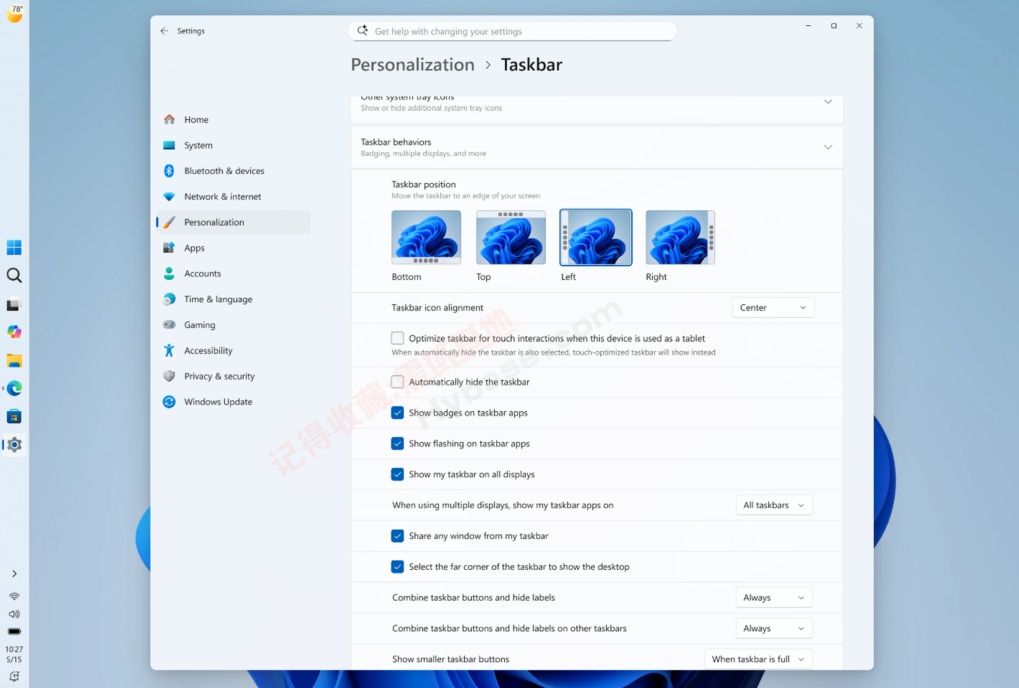
除了位置自由,26H2 还新增了 紧凑型(Small)任务栏模式。开启后任务栏高度和图标尺寸会同步缩小,对笔记本用户和喜欢清爽界面的用户来说,能省出不少屏幕纵向空间,看着就舒服。
- 1.1 开始菜单变成「积木」了
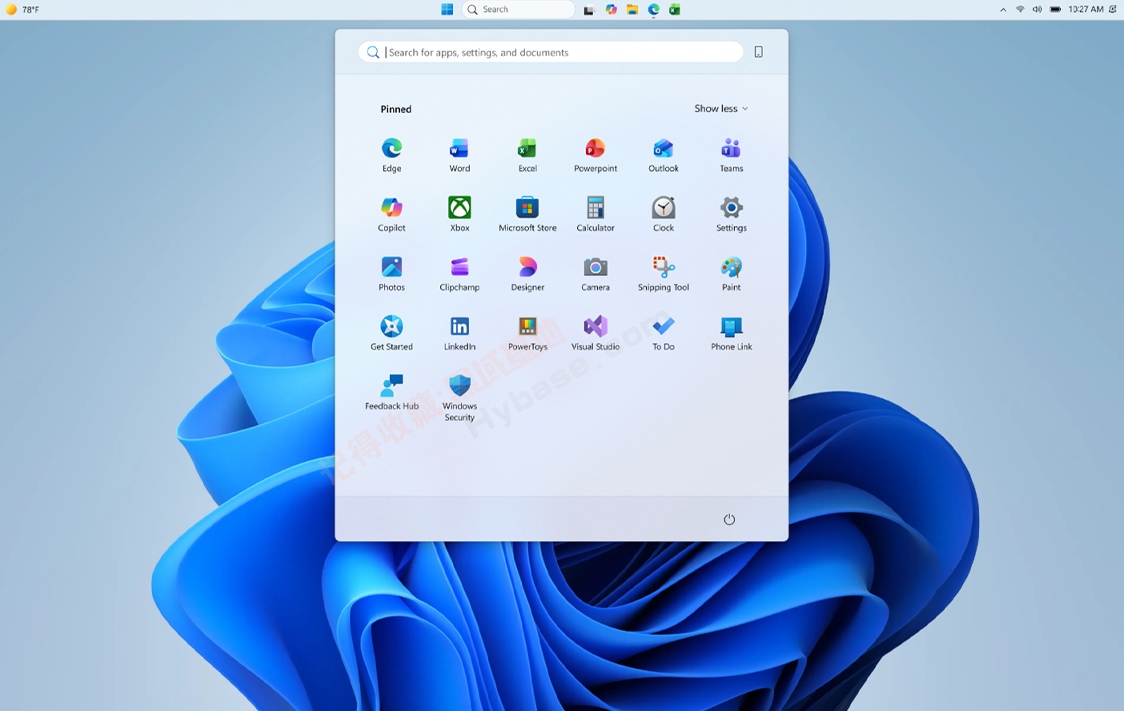
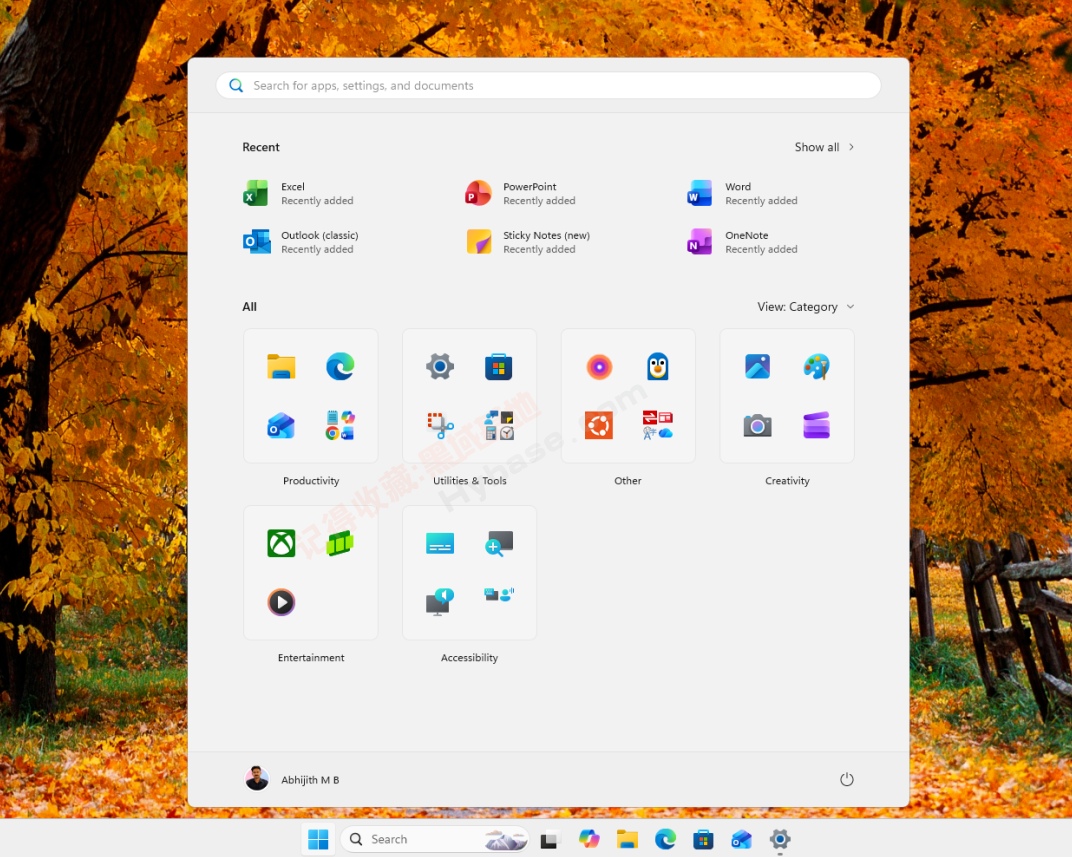
新版开始菜单跟以前完全不一样了。它把整个菜单分成了三个独立板块——固定项目(Pinned)、最近项目(Recent)和所有应用(All apps),用户可以单独打开或关闭任意一个区域。想要极简风?把“推荐”和“所有应用”都关掉,只留自己固定的那几行。想要功能完整?三个全开也没问题。
而且菜单整体尺寸也可以拉伸缩放,适配不同分辨率的屏幕。旧版那个"推荐"区域现在改名叫"最近使用"了,显示逻辑也更灵活——可以只显示最近安装的应用、只显示最近打开的文件,或者两者都显示。
还有一个很贴心的隐私设置:在演示或投屏场景下,可以一键隐藏开始菜单里的个人姓名和头像,再也不用担心公开场合社死了。
- 1.2 运行对话框也「整容」了
那个用了不知道多少年的 Win+R 运行对话框终于迎来了现代化改版。新界面基于 WinUI 框架重构,跟 Windows 11 整体的 Fluent Design 语言统一了,圆角、Mica 半透明质感全安排上了。而且顶部还多了个「最近命令」记录,之前输入过的常用命令直接点一下就能复用,兼顾了颜值和效率。
2. 文件资源管理器 + 搜索:效率党的双倍快乐
文件资源管理器:更快、更聪明、更能打
文件资源管理器这次是重头戏。先说速度——微软在 26H2 里优化了资源管理器的冷启动表现,特别是打开"此电脑"和多盘符搜索时的加载延迟大幅降低,日常使用能明显感觉到更跟手了。
功能方面,文件管理器现在支持 AI 操作图片(比如直接编辑和调整),也能给存储在 OneDrive 和 SharePoint 里的文档生成摘要——不过这个需要有效的 Microsoft 365 订阅和 Copilot 许可证。对于用工作或学校账户登录的用户,鼠标悬停在文件上时还能快速调用 Copilot 进行摘要或询问。
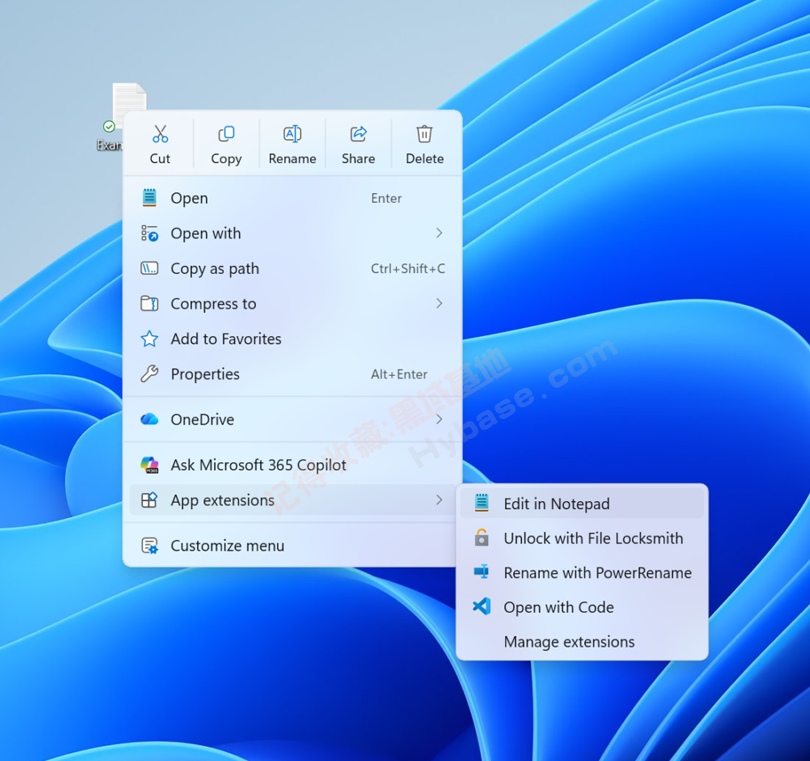
压缩格式支持也进一步扩军了,除了常见的 ZIP 和 RAR,现在还能直接解压和预览 uu、cpio、xar 以及 NuGet 包(nupkg) 等更多归档格式,很多场景下可以省掉装第三方解压工具的麻烦。
另外,右键菜单被重新梳理了,减少了冗余条目,用户可以移除不需要的项目,让菜单更清爽。文件重命名也支持直接用语音输入了——懒人福音没跑了。
- 2.1 搜索:再也不用被网页结果糊脸了
Windows 的搜索之前一直被吐槽:明明想找一个本地文件,结果搜出来一堆网页广告和商店推荐。26H2 终于给了用户选择权——在搜索设置里新增了一个开关,可以 一键关闭网络搜索和 Microsoft Store 建议,搜索框从此只专注本机内容。
搜索的容错能力也大幅提升了。就算你打错了字母(比如输入 "pwerp" 能正确匹配出 PowerPoint),或者输入了残缺的应用名,系统也能精准定位目标。搜索结果还会更清晰地分类标注——到底是应用、设置、文件还是网页结果,一眼就能看出来。
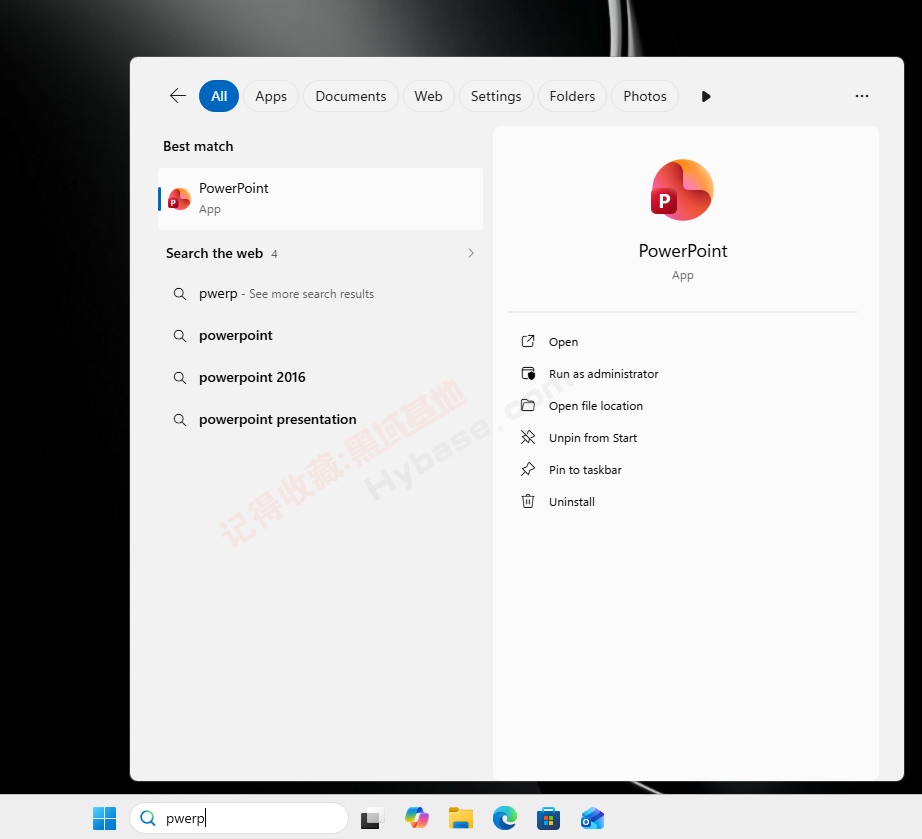
还有一个非常实用的改进:自动索引常用文件夹。系统会智能识别你经常访问的文件夹,把它们加入索引库,后续搜索这些位置的文件时响应速度飞快。翻文件找资料的效率直接拉满。搜索结果还支持 悬停预览,不用打开文件就能看到内容概要,找东西的时候少了很多无意义的点。
3. AI 能力渗透到系统的每一个角落
Copilot 不再只是「浏览器里的聊天框」
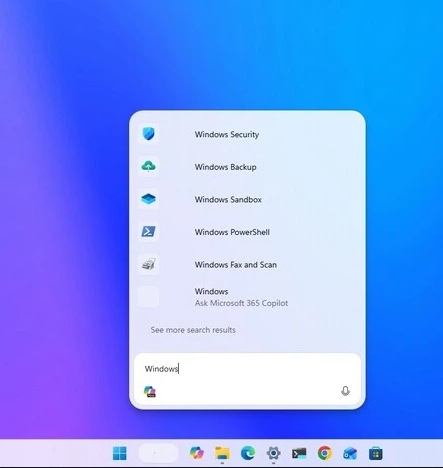
26H2 把 Copilot 更深度地嵌入了系统。微软引入了 Ask Copilot 搜索框,你在搜索栏里输入内容时,既可以用传统方式搜本地文件和设置,也可以直接调用 Copilot 获得 AI 辅助结果,自然语言交互和传统搜索被整合在了一起。
- 设置里的 Agent 助手:在系统设置应用中,新增了一个 Agent 助手,你可以用自然语言直接描述你想要调整的选项(比如"帮我关闭通知"、"调高音量"),它会帮你导航到对应的设置页面,省去了一层层翻菜单的时间。
- 任务管理器开始盯上 NPU 了:AI PC 越来越普及,NPU(神经网络处理单元)已经成为新电脑的标配。26H2 的任务管理器(Task Manager)在性能页面里加入了专门的 NPU 监控 模块,可以实时查看 NPU 使用率、专用内存占用等信息。在进程页面里,还能看到哪些应用在 AppContainer 沙盒中运行。这对开发者和高级用户来说非常实用。
- 任务栏监视 AI 任务进度:26H2 的任务栏新增了一个隐藏但很酷的功能——可以 监视 AI 代.理的实时进度。比如你用 Microsoft Copilot 中的研究助手跑一个长时间的分析任务,任务栏会直接显示进度条,任务完成时还会弹出通知,不需要你一直盯着页面刷新。
4. 底层性能大优化:更流畅、更省电、更跟手
低延迟配置(Low-Latency Profile)
这是 26H2 在系统调度层面的一个关键升级。当系统检测到用户触发开始菜单、搜索或操作中心等高优先级交互时,会短暂地 把 CPU 拉升到最高频率 1 到 3 秒,让界面在用户触碰到它的时候立刻响应,操作完成后再快速回落到低功耗状态。这个策略的改动不大,但实际体验提升非常明显,打开菜单、搜索文件、切换设置这些高频操作感觉更「跟手」了。
- 4.1 游戏体验全面优化
对于游戏玩家来说,26H2 有不少干货:
- DirectStorage 管道优化:进一步缩短大场景加载和高分辨率纹理流式传输的时间。
- GPU 驱动级内存管理改进:显著减少了开放世界游戏中的偶发微卡顿,1% Low FPS 有明显提升。
- 窗口化游戏优化(Optimizations for Windowed Games):接入新的翻转模型,窗口化和无边框全屏模式下的输入延迟更接近独占全屏。
- Auto HDR 算法调校:修复了多显示器混合色域下的色彩映射和亮度截断问题。
Game Bar 也被更新了,内存占用和唤起延迟更低,还新增了对 Windows 掌机(比如 ROG Ally、Legion Go 等)的紧凑触控/按键导航适配。
- 4.2 能效与调度升级
在多核心处理器(Intel 大小核混合架构、AMD 多 CCD 架构)的调度上,26H2 对 Thread Director 的匹配逻辑进行了重写,确保前台高负载场景下关键线程不会被误分配到能效核上。后台非活跃进程也会更快进入低功耗冻结状态,降低轻载能耗和风扇噪音,对笔记本续航是一大助力。
音频和外设驱动栈的 DPC 延迟也被针对性优化了,高速音频输出和高回报率电竞外设下的爆音、丢帧问题得到有效缓解。
5. 安全与隐私:再不担心权限失控
- 管理员保护(Administrator Protection):这是 26H2 在安全层面最硬核的新特性。它引入了 即时权限(Just-in-Time)机制:你的日常操作使用受限的普通用户令牌运行,当系统真正需要管理员权限时,才动态创建一个临时的高权限账户完成任务,任务结束立刻撤销。这意味着恶意软件无法再通过长驻的高权限账户进行静默提权注入,攻击面被大幅压缩。
- 后量子加密算法支持:26H2 原生加入了 后量子密码学(Post-Quantum Cryptography)API,支持 NIST 认证的 ML-KEM 和 ML-DSA 加密算法。虽然目前看起来有点超前,但随着量子计算的发展,这步棋走得很长远。
- Smart App Control 更灵活了:智能应用控制(Smart App Control)现在支持直接打开或关闭,不需要干净安装 Windows 就能修改。开启后可以帮助阻止不受信任或潜在有害的应用运行。
- 第三方驱动信任机制收紧:Windows 内核改变了第三方驱动程序的信任方式——交叉签名驱动程序的默认信任被移除,只允许通过 Windows 硬件兼容性计划(WHCP)认证的驱动以及受信任的旧驱动白名单加载。在正式强制执行前,系统会先审计至少 100 小时并重启三次,确保不会误伤。
- Win32 应用隐私权限管控:26H2 把隐私权限管理扩展到了传统的 Win32 应用(比如 Google Chrome、Discord、Steam 等)。现在你可以像管理 UWP 应用一样,逐个针对麦克风、摄像头和位置信息对 Win32 应用进行授权或撤销,隐私把控更细了。
6. 系统更新不再让人头疼
减少重启次数
- 微软这次对 Windows Update 的调度逻辑做了调整,尽可能把符合条件的更新跟每月安全更新打包在一起安装,目标是把每月强制重启的次数压缩到 1 次。日常使用中被打断的次数会明显减少。
暂停更新更灵活
- 用户现在可以通过基于日历的设置,把更新暂停最长 35 天,而且支持无限次暂停。再也不用担心关键时刻被更新弹窗支配了。
时间点恢复与云端重建
26H2 引入了 时间点恢复(Point-in-time Restore) 功能,系统默认每 24 小时自动创建一个恢复点,如果安装了不稳定的驱动或软件导致系统异常,可以快速回滚到之前的好状态,全程不用手动操作。
另一个救命级功能是 云端重建(Cloud Rebuild)——即使电脑无法正常开机,也能通过网络在 Windows 恢复环境(WinRE)中直接从云端重新安装系统,彻底告别找 U 盘做启动盘的尴尬。
最后想聊聊的是 26H2 内存占用居然变低了?
X 上一位用户 @SoyITPro 对比了自己电脑升级前后的内存占用。升级 Windows 11 26H2 后变成:7.5GB也就是说,相同电脑上大约少用了 1.6GB 内存。
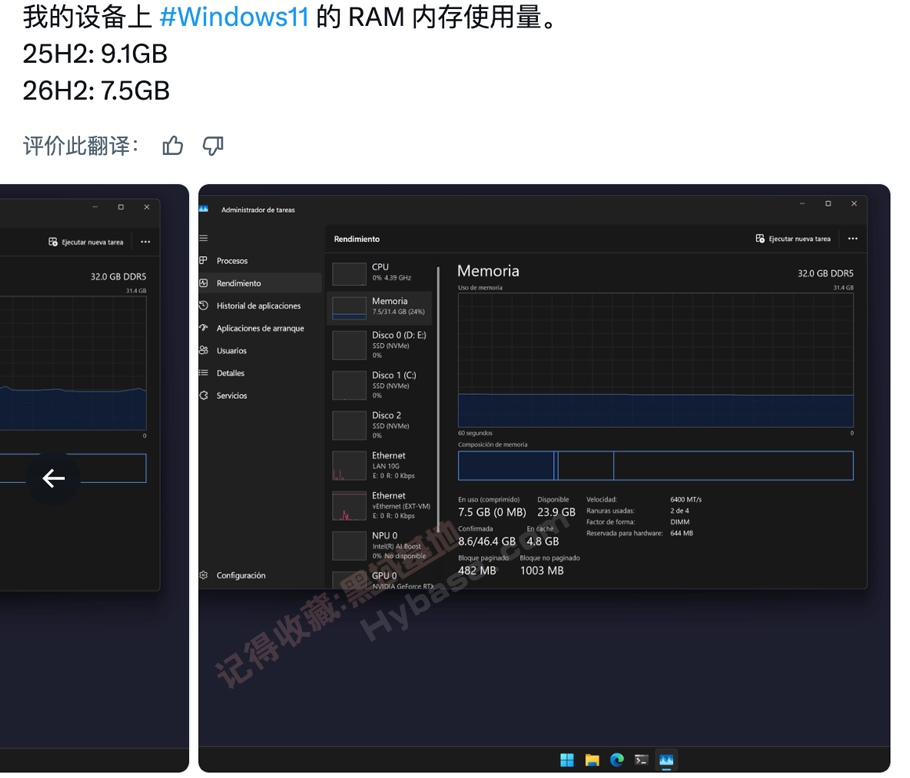
但是这件事情又可以分成两个角度来看:
一个角度是它让电脑真的变快了。另外一个角度就是为了看起来省内存,系统主动停掉了一些服务,仅仅是为了数据好看而已。而用户的感知就是电脑变卡了,因为以前常驻内存的,现在需要临时去调用。
当然,这里需要说明一下:这并不代表所有电脑升级后都会凭空省出 1~2GB 内存。
目前这些都只是用户个例,并不是微软官方公布的数据,而且也有人测试后发现内存占用基本没有变化。不同内存容量、后台程序、缓存状态甚至测试时间,都可能影响任务管理器里看到的数字。
但至少从目前这些反馈来看,这次 26H2 除了增加新功能之外,微软似乎也确实在继续处理 Windows 11 一直被吐槽的性能和资源占用问题。
总结:值得升级的年度更新
坦白讲,Windows 11 26H2 算不上那种让人看了就「哇塞」的颠覆性更新,但如果你深入去用,会发现它的每一处改动都在解决真实的使用痛点。任务栏终于自由了、搜索终于纯本地了、文件管理器终于快了、系统终于更跟手了。
如果你已经迫不及待想要体验这些新功能,现在就可以去下载 Win11 26H2 最新 ISO 镜像升级更新了。