
哈喽,黑域小伙伴,硬盘快满的时候,桌面上那些零散文件看着最碍眼,却未必最占空间。一个不常打开的视频文件夹、一批忘记处理的压缩包,可能比几十个文档大得多。WinDirStat 可以把文件的占用画出来,让你先知道该看哪里,再决定怎么整理。
11.18更新至v2.9.3 便携版
WinDirStat这是一款免费的 Windows 工具,名字展开是 Windows Directory Statistics。它最值得先用的功能,是把大文件和大目录找出来;如果眼下只是想搞清 C 盘为何变满,它能帮助你一键看透磁盘全部占用。
WinDirStat 使用体验:
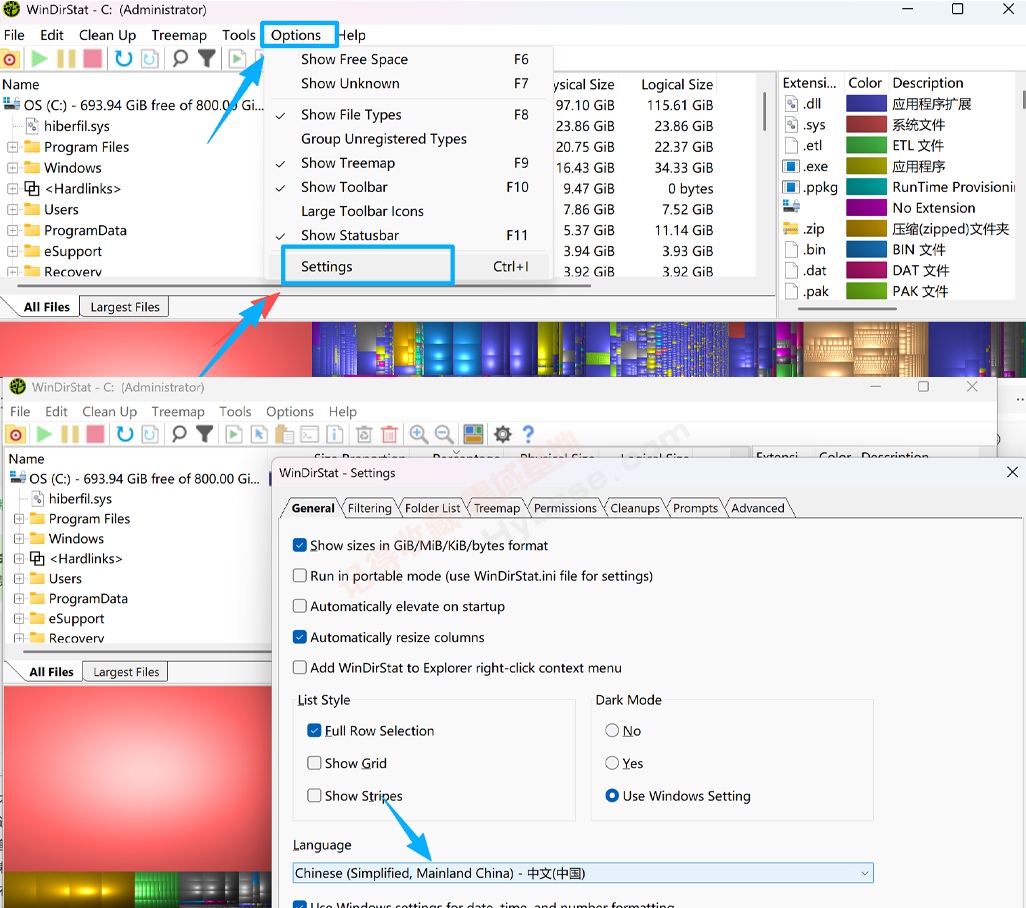
首次打开软件是英文,可在语言选择中文,如下图所见【中文设置步骤】
1. 全盘深度扫描
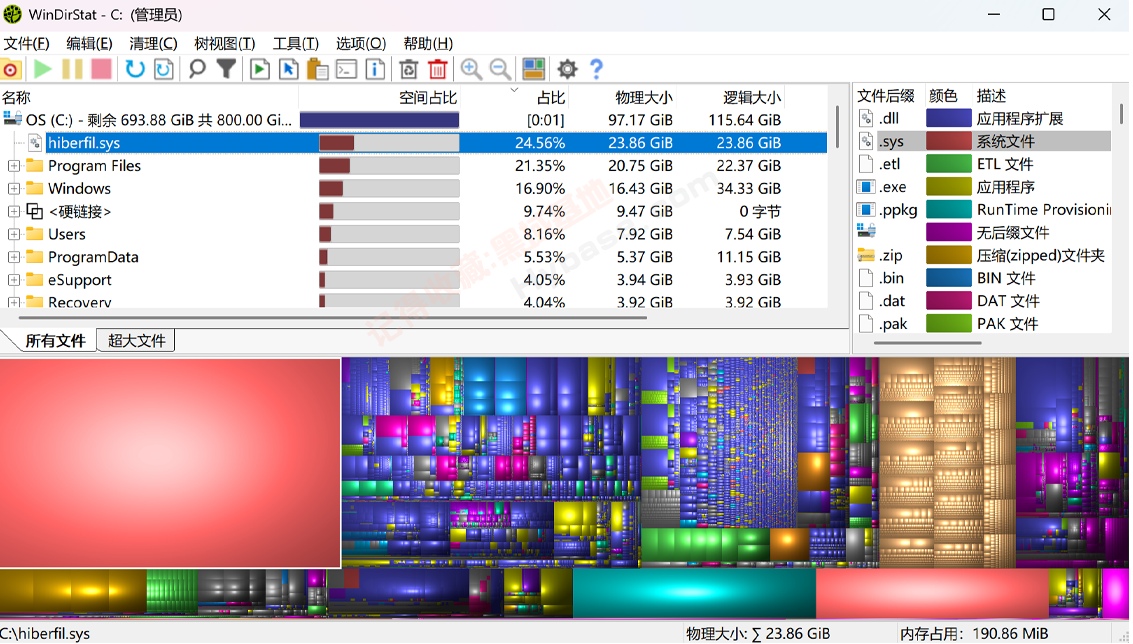
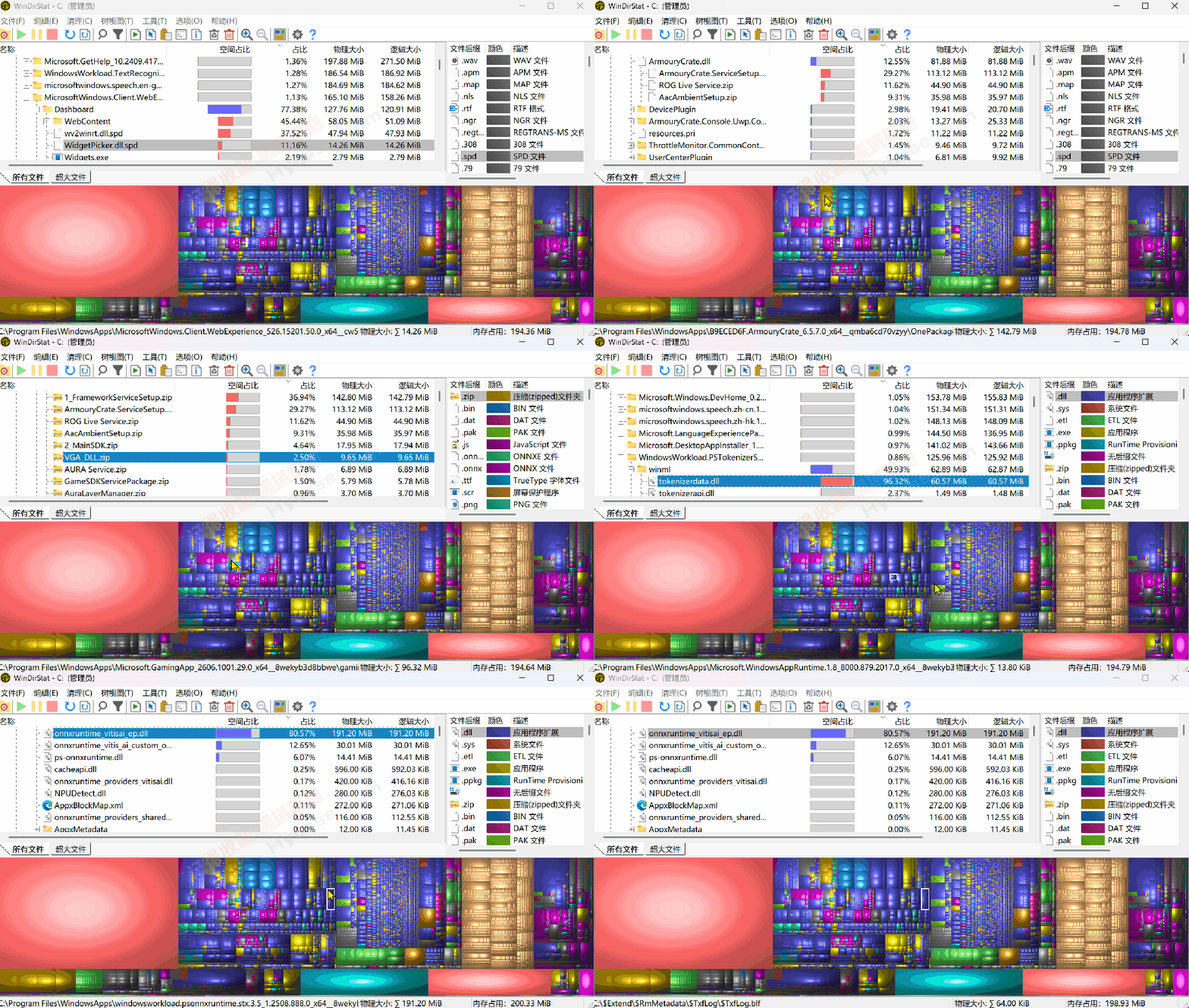
这款工具主打全盘深度扫描,扫描结束后会用大小不一的彩色色块区分文件体积,文件占用空间越大,色块面积就越夸张。不用挨个手动查容量,扫完一眼定位霸占 C 盘几十 G 的无用文件,直接开启磁盘上帝视角。
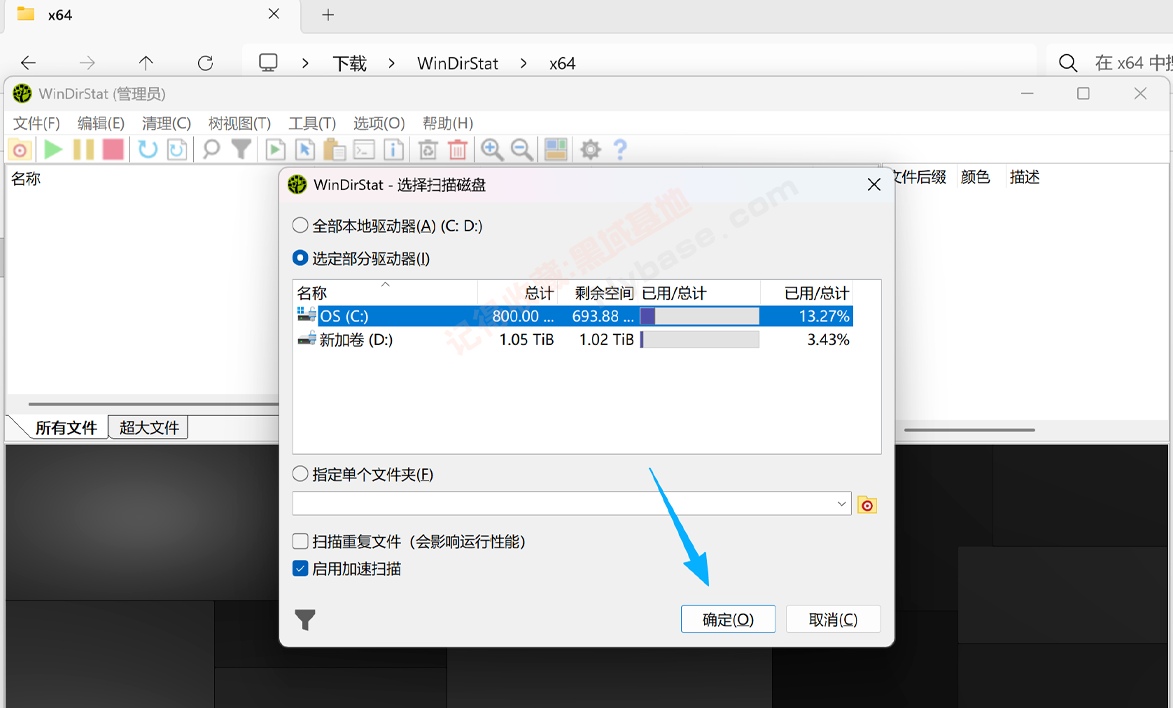
右键选择以管理员身份启动,勾选需要排查的盘符,等待界面里的彩色小车跑完索引扫描即可。
2. 文件目录树
左上角文件目录树:文件夹按占用容量从高到低排序,Windows、LocalAppData 这类大目录排在最前,逐层展开就能顺着路径找到目标文件;
3. 文件类型统计
右上角文件类型统计:不同后缀匹配专属颜色,蓝色代表系统文件、绿色是视频文件,一眼分清 C 盘是临时缓存还是视频素材占满;
底部彩色区块图:软件核心亮点,每个方块对应单独文件,点击大块色块,左侧目录会自动跳转对应文件完整路径,定位零难度。
4. 文件清理删除
扫描完成后,C 盘常年爆满基本逃不开四类巨型文件,挨个给大家讲清能不能删、怎么处理:
第一,pagefile.sys 虚拟内存文件,色块体积动辄十几到几十G。这是系统借用硬盘扩容内存的缓存,内存 32G 及以上的电脑,完全不用让它占用 C 盘空间。不要直接删除,Win+R 输入 sysdm.cpl 打开系统属性 → 高级 → 性能「设置」→ 高级 → 虚拟内存「更改」,取消 C 盘自动托管,把页面文件转移到 D/E 盘。
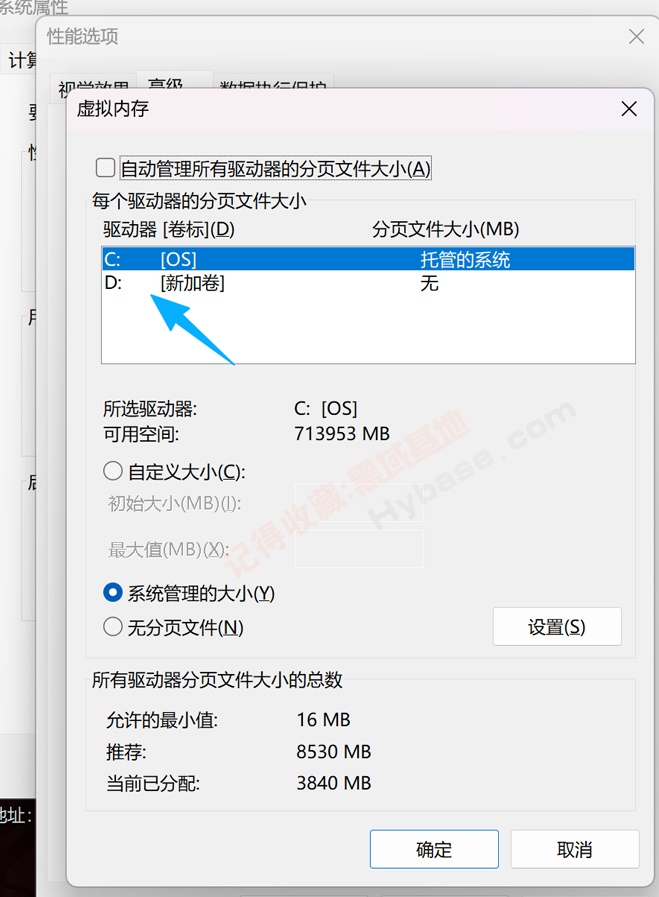
- 4.1 hiberfil.sys 休眠文件
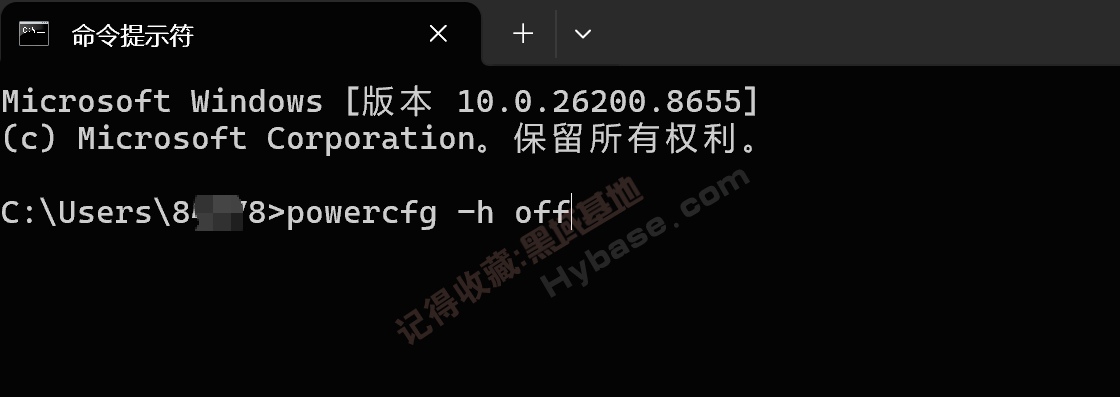
hiberfil.sys 休眠文件,文件大小和本机物理内存持平。台式机平时只用睡眠、正常关机,休眠功能基本用不上,白白占用大量存储空间。管理员 CMD 输入powercfg -h off回车,刷新工具后该文件直接消失,瞬间释放十几 G 空间。
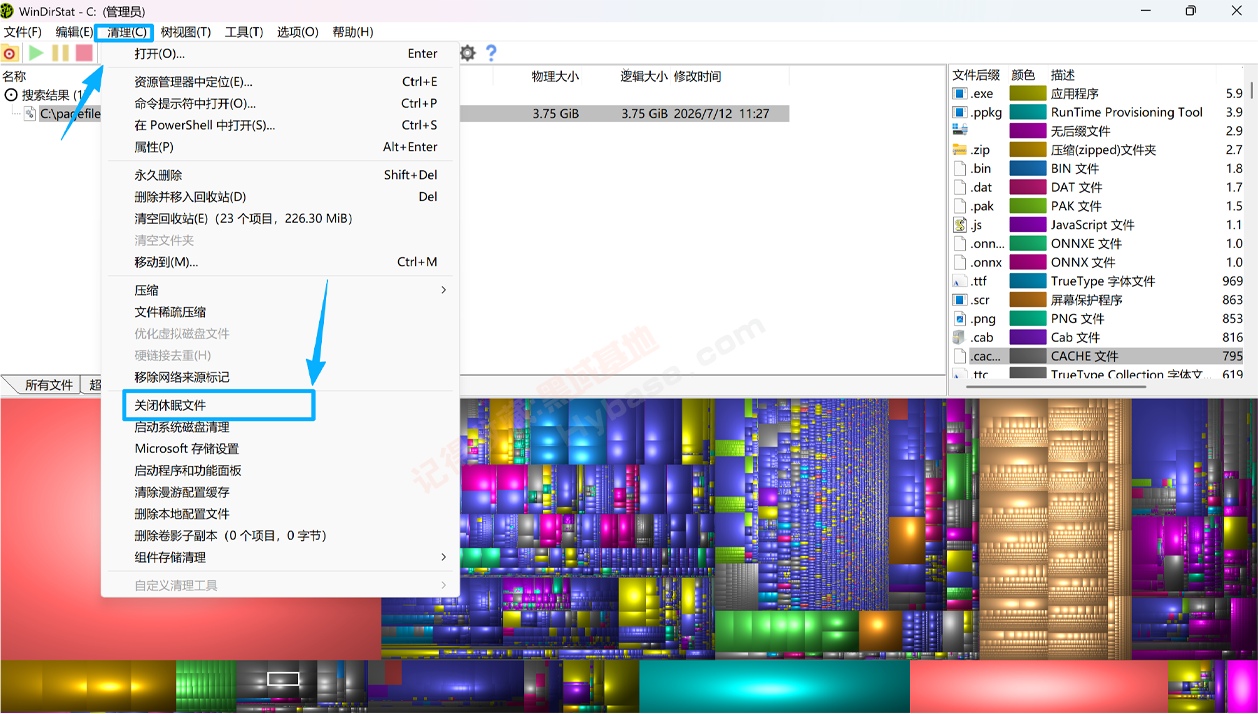
- 也可以打开“清理”-“关闭休眠文件”
还有显卡 DXCache 着色器缓存文件夹,路径多在 NVIDIA 或 AMD目录下,长期堆积能攒下 50G 以上残留。清理前先在显卡控制面板关闭着色器缓存,删除文件夹内所有缓存文件,清理完毕再重新开启功能,不影响游戏运行。
除了上面讲的,还有各类软件安装包、更新残留、录屏视频压缩包,都会在色块图里一目了然。相比系统自带磁盘清理只能扫浅层垃圾,WinDirStat 能深挖全部隐藏大文件,不管是办公本还是游戏主机,C 盘告急直接用它排查,轻松释放上百 G 存储空间。