

WebView2 简单的说,就是引用 Microsoft Edge 的渲染引擎,将 APP 打包成一个原生 Windows App,但本质还是网页技术,每个APP 独立启动浏览器进程,从而占用了大量内存,想想看 Chrome 启动多个网页后占用的内存大小,就明白了。
所以当软件弹出这类缺少 WebView2 组件提示时:无法加载页面、无法启动、界面空白、报错等...可能就是缺少Microsoft Edge WebView2 Runtime。
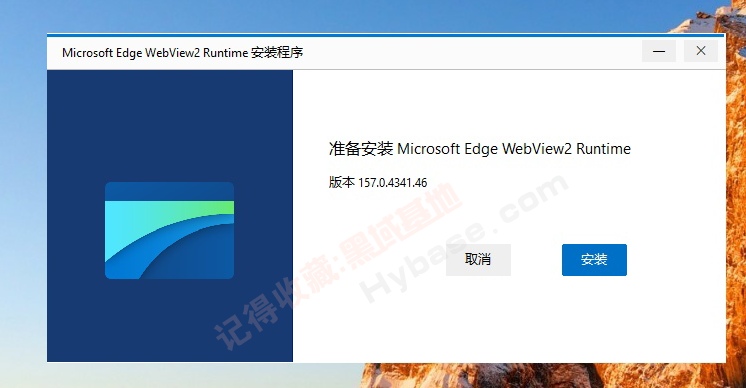
WebView2 Runtime精简版 功能特点总结:
- 仅保留核心依赖,无驻留进程和更新服务及计划任务
- 安装完仅保留运行库本身,不带升级服务和更新计划任务
- 删除输入法与委托Web功能配置(textInputMethod.sccd / delegatedWebFeatures.sccd / Edge.dat)
- 删除 Copilot 智能助手全部组件及资源文件(copilotapp.exe / mscopilot.exe / Copilot.dat)
- 删除系统通知与推送提醒管理程序(notification_helper.exe / wns_push_client.dll)
- 删除新用户引导与入门体验组件(onramp.dll / platform_experiences_helper.exe)
- 删除第三方软件许可协议展示脚本(show_third_party_software_licenses.bat)
- 删除广告数据验证与滥用检测文件(AdSelectionAttestationsPreloaded)
- 删除用户反馈与崩溃报告收集工具(edge_feedback / msedge_wer.dll)
- 删除系统外壳集成与右键菜单组件(microsoft_shell_integration.dll)
- 删除 100MB 多的 Chromium 内核多国语言包资源(Locales\*.pak)
- 删除性能日志诊断跟踪服务程序(elevated_tracing_service.exe)
- 删除 IE 兼容模式双引擎适配器(dual_engine_adapter_x64.dll)
- 删除网页追踪器隐私保护功能列表(Trust Protection Lists)
- 删除遥测数据收集与诊断客户端(telclient.dll / oneds.dll)
- 删除 PDF 预览与渲染核心模块(PdfPreview / mspdf.dll)
- 删除系统事件日志记录提供程序(eventlog_provider.dll)
- 删除偏好设置安全加密存储模块(prefs_enclave_x64.dll)
- 删除流媒体视频版权保护内容解密模块(WidevineCdm)
- 删除 ONNX AI 机器学习推理运行时(onnxruntime.dll)
- 删除企业级文档权限保护核心模块(mip_core_gn.dll)
- 删除 Windows Defender 应用防护组件(wdag.dll)
- 删除浏览器启动加速内存预加载模块(MEIPreload)
- 删除阅读模式等学习工具组件(learning_tools.dll)
- 删除微软账号身份认证登录模块(oneauth.dll)
- 删除浏览器扩展插件支持组件(Extensions)
- 删除安装程序相关文件(Installer)
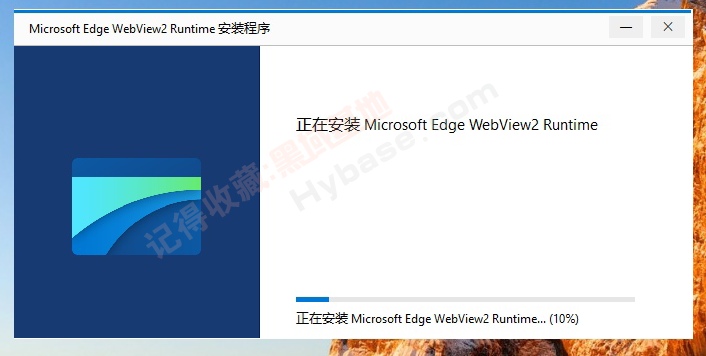
验证安装是否成功,打开 Windows「设置」→「应用」→「已安装应用」,搜索Microsoft Edge WebView2 Runtime,能找到该组件即表示安装成功。
也可以通过打开依赖 WebView2 的软件,如 Teams、新版 Outlook、各类内嵌网页界面的程序,若能正常启动、无「缺少 WebView2 组件」报错,即表示可用。